
Formatowanie całej tabeli za pomocą stylów tabeli
Utworzoną tabelę można sformatować, stosując style tabeli. Ustawienie wskaźnika myszy na jednym ze wstępnie sformatowanych stylów tabeli umożliwia podgląd wyglądu tabeli po jego zastosowaniu.-
Kliknij wewnątrz tabeli, którą chcesz sformatować.
-
W obszarze Narzędzia tabel kliknij kartę Projektowanie.
-
W grupie Style tabeli ustawiaj wskaźnik myszy na poszczególnych stylach tabeli, aż znajdziesz styl, którego chcesz użyć.
Uwaga : Aby zobaczyć więcej stylów, kliknij strzałkę Więcej .
. -
Kliknij styl, aby zastosować go do tabeli.
-
W grupie Opcje stylu tabeli zaznacz lub wyczyść pola wyboru obok poszczególnych elementów tabeli, aby zastosować lub usunąć wybrany styl.
Dodawanie lub usuwanie obramowań
Aby sformatować tabelę w określony sposób, można dodać lub usunąć obramowania.Dodawanie obramowań tabeli
-
W obszarze Narzędzia tabel kliknij kartę Układ.
-
W grupie Tabela kliknij przycisk Zaznacz, a następnie kliknij polecenie Zaznacz tabelę.
-
W obszarze Narzędzia tabel kliknij kartę Projektowanie.
-
W grupie Style tabeli kliknij przycisk Obramowania, a następnie wykonaj jedną z następujących czynności:
-
Kliknij jeden ze wstępnie zdefiniowanych zestawów obramowań.
-
Kliknij polecenie Obramowanie i cieniowanie, kliknij kartę Obramowanie, a następnie wybierz odpowiednie opcje.
-
Kliknij jeden ze wstępnie zdefiniowanych zestawów obramowań.
Usuwanie obramowań dla całej tabeli
-
W obszarze Narzędzia tabel kliknij kartę Układ.
-
W grupie Tabela kliknij przycisk Zaznacz, a następnie kliknij polecenie Zaznacz tabelę.
-
W obszarze Narzędzia tabel kliknij kartę Projektowanie.
-
W grupie Style tabeli kliknij przycisk Obramowania, a następnie kliknij polecenie Bez obramowania.
Dodawanie obramowań dla wybranych komórek w tabeli
-
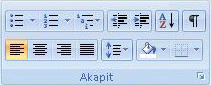
Na karcie Narzędzia główne w grupie Akapit należy kliknąć przycisk Pokaż/Ukryj.
-
Zaznacz odpowiednie komórki razem z ich znacznikami końca komórki.

-
W obszarze Narzędzia tabel kliknij kartę Projektowanie.
-
W grupie Style tabeli kliknij przycisk Obramowania, a następnie kliknij obramowanie, które chcesz dodać.
Usuwanie obramowań dla wybranych komórek tabeli
-
Na karcie Narzędzia główne w grupie Akapit należy kliknąć przycisk Pokaż/Ukryj.
-
Zaznacz odpowiednie komórki razem z ich znacznikami końca komórki.
-
W obszarze Narzędzia tabel kliknij kartę Projektowanie.
-
W grupie Style tabeli kliknij przycisk Obramowania, a następnie kliknij polecenie Bez obramowania.
Wyświetlanie i ukrywanie linii siatki
Linie siatki pokazują granice komórek tabeli w tych miejscach, gdzie tabela nie ma widocznych krawędzi. Jeżeli użytkownik ukryje linie siatki w tabeli, która ma obramowania, nie spowoduje to żadnej widocznej zmiany, ponieważ linie siatki są za ukryte obramowaniami. Aby zobaczyć linie siatki, należy usunąć obramowania.W przeciwieństwie do obramowań linie siatki pojawiają się tylko na ekranie — nigdy nie są drukowane. Po wyłączeniu linii siatki wyświetlana tabela wygląda w taki sposób, jak będzie drukowana.
Uwaga : Linie siatki są niewidoczne podczas wyświetlania dokumentu w przeglądarka sieci Web lub w podglądzie wydruku.
Wyświetlanie lub ukrywanie linii siatki w dokumencie
-
W obszarze Narzędzia tabel na karcie Układ w grupie Tabela kliknij przycisk Wyświetl linie siatki.
Dodawanie komórki, wiersza lub kolumny
Dodawanie komórki
-
Kliknij w komórce znajdującej się na prawo lub powyżej miejsca, w którym chcesz wstawić komórkę.
-
W obszarze Narzędzia tabel na karcie Układ kliknij przycisk Uruchom okno dialogowe Wiersze i kolumny.
-
Kliknij jedną z następujących opcji:
| Opcja | Czynność |
| Przesuń komórki w prawo | Wstawia komórkę i przenosi wszystkie pozostałe komórki w danym wierszu w prawo.
Uwaga : Ta opcja może spowodować, że w danym wierszu będzie więcej komórek niż w innych wierszach.
|
| Przesuń komórki w dół | Wstawia komórkę i przenosi pozostałe komórki w danej kolumnie o jeden wiersz w dół. U dołu tabeli jest dodawany nowy wiersz, który zawiera ostatnią komórkę. |
| Wstaw cały wiersz | Wstawia wiersz nad komórką, która została kliknięta. |
| Wstaw całą kolumnę | Wstawia kolumnę na prawo od komórki, która została kliknięta. |
Dodawanie wiersza
-
Kliknij w komórce znajdującej się nad lub pod miejscem, w którym chcesz dodać wiersz.
-
W obszarze Narzędzia tabel kliknij kartę Układ.
-
Wykonaj jedną z następujących czynności:
-
Aby dodać wiersz nad wybraną komórką, w grupie Wiersze i kolumny kliknij przycisk Wstaw powyżej.
-
Aby dodać wiersz poniżej wybranej komórki, w grupie Wiersze i kolumny kliknij przycisk Wstaw poniżej.
-
Aby dodać wiersz nad wybraną komórką, w grupie Wiersze i kolumny kliknij przycisk Wstaw powyżej.
Dodawanie kolumny
-
Kliknij w komórce znajdującej się na prawo lub na lewo od miejsca, w którym chcesz dodać kolumnę.
-
W obszarze Narzędzia tabel kliknij kartę Układ.
-
Wykonaj jedną z następujących czynności:
-
Aby dodać kolumnę na lewo od wybranej komórki, w grupie Wiersze i kolumny kliknij przycisk Wstaw z lewej.
-
Aby dodać kolumnę na prawo od wybranej komórki, w grupie Wiersze i kolumny kliknij przycisk Wstaw z prawej.
-
Aby dodać kolumnę na lewo od wybranej komórki, w grupie Wiersze i kolumny kliknij przycisk Wstaw z lewej.
Usuwanie komórki, wiersza lub kolumny
-
Wykonaj jedną z następujących czynności:
Aby zaznaczyć Wykonaj następujące czynności Komórkę Kliknij lewą krawędź komórki.
Wiersz Kliknij po lewej stronie wiersza. 
Kolumnę Kliknij górną linię siatki lub górne obramowanie kolumny. 
-
W obszarze Narzędzia tabel kliknij kartę Układ.
-
W grupie Wiersze i kolumny kliknij przycisk Usuń, a następnie kliknij odpowiednio polecenie Usuń komórki, Usuń wiersze lub Usuń kolumny.
Scalanie lub dzielenie komórek
Scalanie komórek
Dwie lub większą liczbę komórek w tym samym wierszu lub kolumnie można połączyć w jedną komórkę. Na przykład, można scalić kilka komórek w poziomie w celu utworzenia nagłówka tabeli przebiegającego przez kilka kolumn.-
Zaznacz odpowiednie komórki, klikając lewą krawędź komórki,
a następnie przeciągając wskaźnik przez pozostałe komórki, które chcesz
scalić.
-
W obszarze Narzędzia tabel na karcie Układ w grupie Scalanie kliknij przycisk Scal komórki.
Podziel komórki
-
Kliknij miejsce wewnątrz komórki lub zaznacz zakres komórek, które mają zostać podzielone.
-
W obszarze Narzędzia tabel na karcie Układ w grupie Scalanie kliknij przycisk Podziel komórki.
-
Wprowadź liczbę określającą, na ile kolumn lub wierszy mają zostać podzielone zaznaczone komórki.
Powtarzanie nagłówka tabeli na kolejnych stronach
Długa tabela w dokumencie zostanie podzielona w miejscach, w których występuje podział strony. Można dostosować ustawienia tabeli, aby jej nagłówki były powtarzane na każdej stronie.Powtórzone nagłówki tabeli są widoczne tylko w widoku układu wydruku oraz w wydrukowanym dokumencie.
-
Zaznacz wiersz lub wiersze nagłówka. Zaznaczenie musi obejmować pierwszy wiersz tabeli.
-
W obszarze Narzędzia tabel na karcie Układ w grupie Dane kliknij pozycję Powt. wiersze nagł..
Uwaga : Jeśli podział strony jest
ustawiany automatycznie, program Word automatycznie powtórzy nagłówki
tabeli na każdej nowej stronie. Nagłówki nie będą powtarzane, jeśli
podziały stron zostały wstawione ręcznie.
Określanie miejsca podziału tabeli
Długa tabela w dokumencie musi zostać podzielona w miejscach, w których występuje podział strony. Jeśli podział strony występuje wewnątrz obszernego wiersza tabeli, w programie Microsoft Word wiersz zostanie domyślnie podzielony na dwie strony.Dostępne są różne opcje, które pozwalają tak dostosować tabelę, aby uzyskać pewność, że informacje będą wyglądać prawidłowo w miejscach przejścia tabeli na kolejną stronę.
Zapobieganie dzieleniu wierszy tabeli między strony
-
Kliknij dowolne miejsce w tabeli.
-
W obszarze Narzędzia tabel kliknij kartę Układ.
-
W grupie Tabela kliknij przycisk Właściwości, a następnie kliknij kartę Wiersz.
-
Usuń zaznaczenie pola wyboru Zezwalaj na dzielenie wierszy między strony.
Wymuszanie dzielenia tabeli między strony w określonym wierszu
-
Kliknij w wierszu, który ma się pojawić na następnej stronie.
-
Naciśnij klawisze CTRL+ENTER.
Komentarze
Prześlij komentarz