Przejdź do głównej zawartości

Funkcja Warunkowa.


Tworzenie formuł warunkowych

Znalezione obrazy dla zapytania rysunki informatyka

Testowanie, czy określone warunki są spełnione, i logiczne porównywanie wyrażeń to operacje typowe dla wielu zadań. Do tworzenia formuł warunkowych służą funkcje ORAZ, LUB, NIE i JEŻELI. Na przykład w przypadku funkcji JEŻELI są stosowane następujące argumenty: formuła zawierająca funkcję JEŻELI Formuła z użyciem funkcji JEŻELI Obraz przycisku  test_logiczny: warunek, który ma zostać sprawdzony. Objaśnienie 2  wartość_jeżeli_prawda: wartość, jaka ma zostać zwrócona, jeśli warunek okaże się prawdziwy. Obraz przycisku  wartość_jeżeli_fałsz: wartość, jaka ma zostać zwrócona, jeśli warunek okaże się fałszywy. Aby uzyskać więcej informacji na temat sposobów tworzenia formuł, zobacz Tworzenie lub usuwanie formuły.

Co chcesz zrobić?

Tworzenie formuł warunkowych zwracających wartość logiczną (PRAWDA lub FAŁSZ)
Tworzenie formuł warunkowych, których wynikiem są obliczenia lub wartości inne niż PRAWDA i FAŁSZ

Tworzenie formuł warunkowych zwracających wartość logiczną (PRAWDA lub FAŁSZ)

Do wykonania tego zadania należy użyć funkcji ORAZ, LUB i NIE, a także operatorów, tak jak to pokazano w poniższym przykładzie.

Przykład

Przykład będzie bardziej zrozumiały po skopiowaniu go do pustego arkusza. Jak skopiować przykład?
  1. Zaznacz przykład w tym artykule.
    Ważne : Nie zaznaczaj nagłówków wierszy ani kolumn.
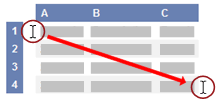
    Zaznaczanie przykładu w Pomocy programu Excel 2013 dla systemu Windows Zaznaczanie przykładu w Pomocy
  2. Naciśnij klawisze CTRL+C.
  3. W programie Excel utwórz pusty skoroszyt lub arkusz.
  4. W arkuszu zaznacz komórkę A1 i naciśnij klawisze CTRL+V.
Ważne : Aby przykład działał poprawnie, musi zostać wklejony do komórki A1 w arkuszu.
  1. Aby przełączać się między wyświetlaniem wyników i wyświetlaniem formuł zwracających te wyniki, naciśnij klawisz CTRL+` (akcent słaby) albo na karcie Formuły w grupie Inspekcja formuł kliknij przycisk Pokaż formuły.
Po skopiowaniu przykładu do pustego arkusza można dopasować go do własnych potrzeb.
1
2
3
4
5
6
7


8


9

10

11


12
A B
Dane
15
9
8
Zębatki
Wihajstry
Formuła Opis (wynik)
=ORAZ(A2>A3; A2<A4) Określa, czy wartość w komórce A2 jest większa niż wartość w komórce A3 i mniejsza niż wartość w komórce A4. (FAŁSZ)
=LUB(A2>A3; A2<A4) Określa, czy wartość w komórce A2 jest większa niż wartość w komórce A3 lub mniejsza niż wartość w komórce A4. (PRAWDA)
=NIE(A2+A3=24) Określa, czy suma wartości w komórkach A2 i A3 jest różna od 24. (FAŁSZ)
=NIE(A5="Zębatki") Określa, czy wartość w komórce A5 jest różna niż tekst „Zębatki”. (FAŁSZ)
=LUB(A5<>"Zębatki";A6 = "Wihajstry") Określa, czy wartość w komórce A5 jest różna niż tekst „Zębatki” lub równa tekstowi „Wihajstry”. (PRAWDA)
Aby uzyskać więcej informacji, zobacz tematy dotyczące funkcji ORAZ, LUB i NIE. Początek strony

Tworzenie formuł warunkowych, których wynikiem są obliczenia lub wartości inne niż PRAWDA i FAŁSZ

Do wykonania tego zadania należy użyć funkcji JEŻELI, ORAZ i LUB oraz operatorów, tak jak to pokazano w poniższym przykładzie.

Przykład

Przykład będzie bardziej zrozumiały po skopiowaniu go do pustego arkusza.
Jak skopiować przykład?

  1. Zaznacz przykład w tym artykule.

Ważne : Nie zaznaczaj nagłówków wierszy ani kolumn.
Zaznaczanie przykładu w Pomocy programu Excel 2013 dla systemu Windows
Zaznaczanie przykładu w Pomocy

  1. Naciśnij klawisze CTRL+C.
  2. W programie Excel utwórz pusty skoroszyt lub arkusz.
  3. W arkuszu zaznacz komórkę A1 i naciśnij klawisze CTRL+V.

Ważne : Aby przykład działał poprawnie, musi zostać wklejony do komórki A1 w arkuszu.

  1. Aby przełączać się między wyświetlaniem wyników i wyświetlaniem formuł zwracających te wyniki, naciśnij klawisz CTRL+` (akcent słaby) albo na karcie Formuły w grupie Inspekcja formuł kliknij przycisk Pokaż formuły.
Po skopiowaniu przykładu do pustego arkusza można dopasować go do własnych potrzeb.

1
2
3
4
5
6
7

8


9


10


11


12


13


14


15


16


A B
Dane
15
9
8
Zębatki
Wihajstry
Formuła Opis (wynik)
=JEŻELI(A2=15;"OK";"Nie OK") Jeśli wartość w komórce A2 jest równa 15, zwracany jest tekst „OK”. W przeciwnym razie zwracany jest tekst „Nie OK”. (OK)
=JEŻELI(A2<>15;"OK";"Nie OK") Jeśli wartość w komórce A2 jest różna niż 15, zwracany jest tekst „OK”. W przeciwnym razie zwracany jest tekst „Nie OK”. (Nie OK)
=JEŻELI(NIE(A2<=15);"OK";"Nie OK") Jeśli wartość w komórce A2 nie jest mniejsza niż ani równa 15, zwracany jest tekst „OK”. W przeciwnym razie zwracany jest tekst „Nie OK”. (Nie OK)
=JEŻELI(A5<>"ZĘBATKI";"OK";"Nie OK") Jeśli wartość w komórce A5 jest różna niż tekst „ZĘBATKI”, zwracany jest tekst „OK”. W przeciwnym razie zwracany jest tekst „Nie OK”. (Nie OK)
=JEŻELI(ORAZ(A2>A3;A2<A4);"OK";"Nie OK") Jeśli wartość w komórce A2 jest większa niż wartość w komórce A3 i mniejsza niż wartość w komórce A4, zwracany jest tekst „OK”. W przeciwnym razie zwracany jest tekst „Nie OK”. (Nie OK)
=JEŻELI(ORAZ(A2<>A3;A2<>A4);"OK";"Nie OK") Jeśli wartość w komórce A2 jest różna niż wartość w komórce A3 i różna niż wartość w komórce A4, zwracany jest tekst „OK”. W przeciwnym razie zwracany jest tekst „Nie OK”. (OK)
=JEŻELI(LUB(A2>A3;A2<A4);"OK";"Nie OK") Jeśli wartość w komórce A2 jest większa niż wartość w komórce A3 lub mniejsza niż wartość w komórce A4, zwracany jest tekst „OK”. W przeciwnym razie zwracany jest tekst „Nie OK”. (OK)
=JEŻELI(LUB(A5<>"Zębatki"; A6<>"Wihajstry"); "OK"; "Nie OK") Jeśli wartość w komórce A5 jest różna niż tekst „Zębatki” lub wartość w komórce A6 jest różna niż tekst „Wihajstry”, zwracany jest tekst „OK”. W przeciwnym razie zwracany jest tekst „Nie OK”. (Nie OK)
=JEŻELI(LUB(A2<>A3lA2<>A4);"OK";"Nie OK")
Jeśli wartość w komórce A2 jest różna niż wartość w komórce A3 lub różna niż wartość w komórce A4, zwracany jest tekst „OK”. W przeciwnym razie zwracany jest tekst „Nie OK”. (OK)

Komentarze

Popularne posty z tego bloga

Adresowanie względne, bezwzględne i mieszane.

Adresowanie względne komórek zna każdy. Przykładowo jest to A1, A2,… A10. Adresem bezwzględnym będzie natomiast $A$1, $A$2, $A$3,…, $A$10. Znaczek dolara ($) będzie oznaczał blokowanie. Znak $ przed literą oznacza blokowanie kolumny. Znak $ przed liczbą oznacza blokowanie wiersza. W adresowaniu bezwzględnym używamy znaku $ zarówno przez literą, jak i liczbą. W adresowaniu mieszanym, tylko przed literą   lub   liczbą. Przykład adresowania względnego – czyli zwykłe mnożenie. W komórce D2 wpisz formułę =A2*B2 i zatwierdź enterem. Następnie „przeciągnij” zawartość komórki w dół, aby ustawić formuły dla pozostałych pozycji. Przykład adresowania bezwzględnego Aby bezwarunkowo zaadresować komórki trzeba użyć znaczka dolara przez znakiem kolumny oraz wiersza, czyli przed literą oraz liczbą. Rzadko kiedy stosujemy to adresowanie. Częściej mamy do czynienia z adresowaniem mieszanym, gdzie trzeba wstawić znak dolara ($) tylko przed znakiem wiersza...

Wstawianie bieżącej daty i godziny do komórki .

Załóżmy, że potrzebna jest łatwa metoda wprowadzania bieżącej daty i godziny podczas tworzenia dziennika czynności albo automatycznego wyświetlania bieżącej daty i godziny w komórce za każdym razem, gdy są przeliczane formuły. Bieżącą datę i godzinę można wstawiać w komórkach na kilka sposobów. Wstawianie statycznej daty lub godziny do komórki programu Excel Wartość statyczna w arkuszu to wartość, która nie zmienia się po ponownym obliczeniu lub otwarciu arkusza. Gdy użytkownik wstawia w komórce bieżącą datę (naciskając kombinację klawiszy Ctrl+;), w programie Excel jest tworzona „migawka” bieżącej daty, która następnie jest wstawiana w danej komórce. Wartość komórki nie zmienia się, a zatem jest to wartość statyczna. Zaznacz w arkuszu komórkę, w której chcesz wstawić bieżącą datę lub godzinę. Wykonaj jedną z następujących czynności: Aby wstawić bieżącą datę, naciśnij kombinację klawiszy Ctrl+; (średnik). Windows: aby wstawić bieżącą g...

Prezentacja danych za pomocą wykresu.

Wielu osobom  liczby, statystyki i twarde dane kojarzą się z czymś bardzo nudnym . Jest to całkiem sensowne skojarzenie, ponieważ każdy z nas wielokrotnie trafił na sytuację, w której był kompletnie zanudzony sposobem podania różnego rodzaju danych. Na szczęście istnieją także ciekawe metody prezentacji danych. Zwykle typowe statystyki są okraszone nudnym urzędniczym językiem, który teoretycznie jest prosty, a w praktyce często nie da się go zrozumieć – ponieważ umiera się z nudów podczas tego typu lektury. Nie zmienia to jednak faktu, że zastosowanie różnych statystyk może się  świetnie sprawdzić w marketingu  (i nie tylko). Prawda jest taka, że dobrze podane dane, mogą być czymś niezwykle interesującym dla naszych odbiorców. Jednak niezwykle ważne jest zachowanie odpowiedniej formy. Jeżeli będzie ona wystarczająco ciekawa oraz przystępna – to dane zamiast przynudzać, będą przykuwały uwagę odbiorców, uwiarygadniały treść danego artykułu, sprawiały, że czas...
